1 - Adobe Reader là gì?
"Adobe Reader" là "phần mềm đọc file PDF hỗ trợ rất tốt việc xem, in ấn, chú thích đối với định dạng này".Adobe Reader là phần mềm cần thiết phải cài đặt trong máy tính, nhất là đối với những người thường xuyên phải làm việc với các thao tác tin học văn phòng.

Hình 1: Adobe Reader là gì?
1.1 - Ưu điểm của Adobe Reader là gì?
Là phần mềm nguồn đóng do Adobe cung cấp, Adobe Reader mang trong mình cực nhiều điểm mạnh, cụ thể như:
Xem được nhiều định dạng PDF, đọc bất kỳ file nào mà không gặp tình trạng lỗi font chữ.
Ghi chú thích trong file: đôi khi, bạn cần đánh dấu, chú thích trong tài liệu mà bạn đang xem, Adobe Reader sẽ hỗ trợ rất tốt việc này.
Viết nhận xét trong văn bản PDF bằng công cụ PDF Annotator.
Tính năng find cho phép bạn tìm kiếm từ hoặc cụm từ trong văn bản.
Tính năng Protect mode cho phép bảo vệ hệ thống và thiết bị.
Hỗ trợ phiên bản di động, cho phép bạn sử dụng Adobe Reader để đọc file PDF trên smartphone.
Chuyển đổi văn bản từ PDF sang word hoặc excel nhanh chóng mà không cần phải cài thêm phần mềm khác.
Giao diện thân thiện, dễ sử dụng.
Tuy vậy, Adobe Reader vẫn bị người dùng chê ở khả năng load file tương đối chậm và khi sử dụng thường chiếm nhiều RAM của máy tính. Nhà cung cấp đưa ra khuyến nghị nên sử dụng Adobe Reader với RAM 512 trở lên.
Hình 2: Ưu điểm của Adobe Reader là gì?
1.2 - Hướng dẫn cài đặt Adobe Reader là gì?
Phía trên là link tải Adobe Reader, bạn cần thực hiện theo những hướng dẫn dưới đây của VietWebgroup.vn
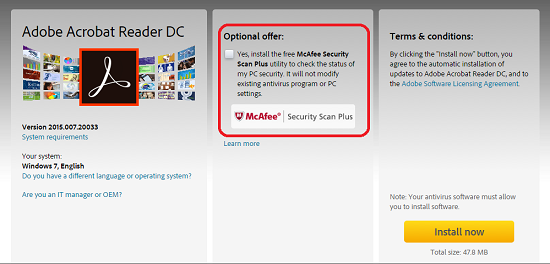
Bước 1: Bấm vào đường link download bên trên. Adobe sẽ phân tích máy tính của bạn để xuất ra phiên bản phù hợp. Bạn bỏ dấu tích ở phần Optional Offer. Nếu không bỏ dấu tích này, máy tính của bạn sẽ mặc định được cài thêm phần mềm diệt virut McAfee Security đấy.
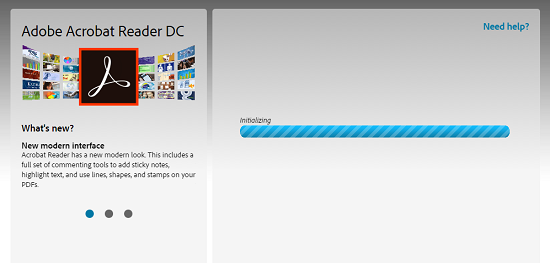
Bước 2: Hệ thống bắt đầu tải phần mềm này về máy tính của bạn.
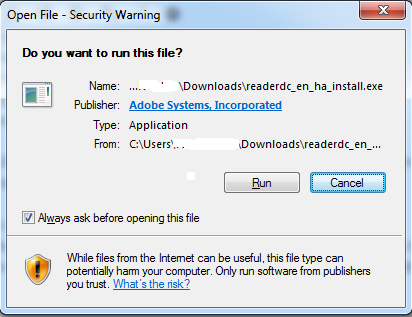
Bước 3: Phần mềm được tải về máy, click vào file cài đặt, sau đó chọn Run để tiếp tục.
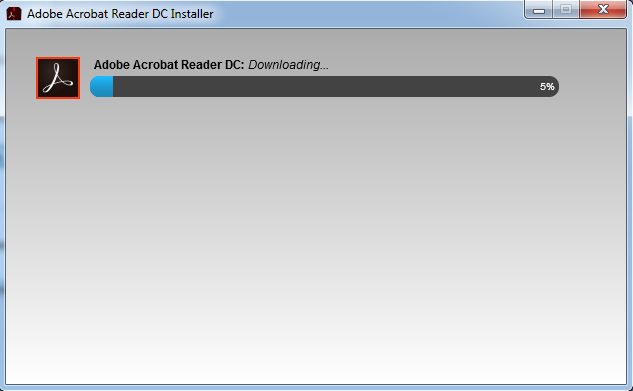
Bước 4: Hệ thống tiếp tục download Adobe Acrobat Reader DC về máy, bạn hãy đợi trong giây lát.
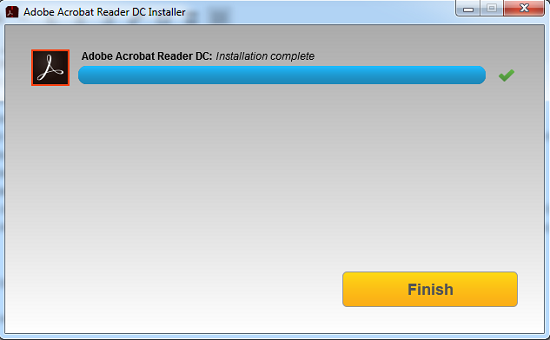
Bước 5: Click vào Finish để kết thúc quá trình cài đặt.
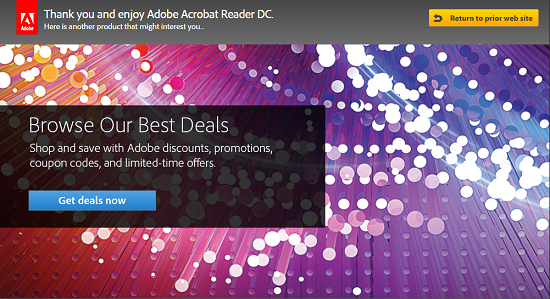
Lúc này, trình duyệt của bạn sẽ hiện ra thông báo chúc mừng việc cài đặt đã hoàn tất.
Kết Luận: "Adobe Reader" là "phần mềm đọc file PDF hỗ trợ rất tốt việc xem, in ấn, chú thích đối với định dạng này".Adobe Reader là phần mềm cần thiết phải cài đặt trong máy tính, nhất là đối với những người thường xuyên phải làm việc với các thao tác tin học văn phòng.
Xem thêm chuyên mục:
Blog Kiến Thức
 1
1
 Xem thêm chuyên mục:












Sau bao lần thiết kế Website tại các đơn vị khác không vừa ý vì không làm được chức năng đặt hàng và giao nhận hàng cho tôi. Tôi tìm đến VietWeb làm việc trực tiếp CEO VietWeb, tôi rất ưng ý vì bạn ấy rất nhiệt tình tư vấn cho tôi. Kỹ thuật VietWeb chăm sóc tôi rất tận tình làm website để tôi đi vào hoạt động trong 5 năm qua. Cảm ơn các bạn!