1 - 1. Xampp Là Gì?
Xampp là "chương trình tạo máy chủ Web" (Web Server) được tích hợp sẵn
Apache, PHP, MySQL, FTP Server, Mail Server và các công cụ như
php MyAdmin. Không như
Appserv, Xampp có chương trình quản lý khá tiện lợi, cho phép chủ động bật tắt hoặc khởi động lại các dịch vụ máy chủ bất kỳ lúc nào.
Xampp chính là một phần mềm cho phép bạn giả lập môi trường server hosting cho phép bạn chạy thử demo một website ngay trên chiếc máy vi tính của bạn không cần thiết phải mua
hosting hay
vps.
Mọi người thường sử dụng để thực hành và phát triển Web phục vụ cho việc học tập và giải trí.
XAMPP là viết tắt của X + Apache + Mysql + PHP + Perl.
Chữ X là cross (platform ) ám chỉ dùng được cho cả 4 hệ điều hành khác nhau : Windows, Linux, Solaris và MAC .
Bạn có thể download XAMPP miễn phí tại: https://www.apachefriends.org/download.html
Người ta thường dùng Web Server khi họ lập trình web, vì như thế họ sẽ không phải tốn tiền mua hosting trước khi họ hoàn thành xong website của mình.

Hình 1: Xampp là chương trình tạo máy chủ web
2 - 2. Xampp là gì khi nào nên sử dụng:
Đầu tiên chúng ta cần downlad và cài đặt xampp sau khi bạn đã làm theo hướng dẫn trong liên kết vừa rồi chúng ta bắt đầu sở hữu một máy chủ ảo rồi đó. Nếu bạn là lập trình viên thiết kế website mã nguồn mở wordpress hoặc PHP chắc chắn ít nhiều bạn đã dùng qua xampp một lần.
Việc upload ngay code website lên server là một việc làm mạo hiểm chính vì thế nên chúng ta cần làm thật ngon lành ở phía máy tính của mình trước vì vậy xampp là phần mềm cứu cánh cho bạn lúc này. Nó đóng vai trò như máy chủ cho phép bạn chạy website một cách dễ dàng và thuận lợi.
Các bạn sinh viên khối công nghệ thông tin thường hay phải làm các project dự án cuối kì liên quan đến thiết kế web giá rẻ chuẩn seo. Với sinh viên chẳng đi đầu tư mua vps thật tốn kém chỉ cần cài xampp lên dùng là đỡ tốn khoản tiền.
Vậy những loại code được xampp hỗ trợ là gì ? PHP, joomla, wordpress, nuke, opencat, hãy nhớ khi nào cần chạy những loại code website mà tôi vừa liệt kê thì hãy bật xampp lên .
Hình 2: Sử dụng Xampp làm gì
3 - 3. Hướng dẫn cài đặt Xampp
Bước 1: Hướng dẫn
Download phần mềm
XAMPP tại địa chỉ:
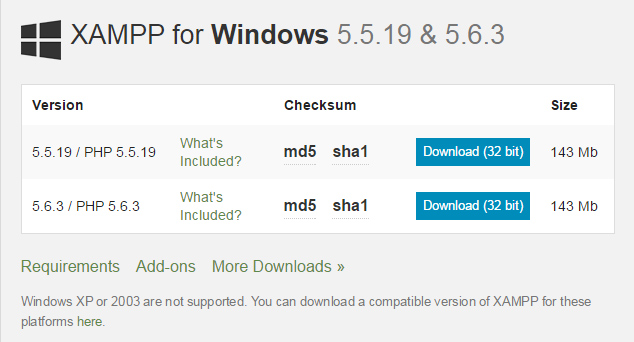
https://www.apachefriends.org/download.html và chọn phiên bản
XAMPP phù hợp với
hệ điều hành của máy tính bạn đang sử dụng. Bạn nên chọn phiên bản
PHP 5.5.19, lưu ý là
XAMPP chỉ có phiên bản cho
hệ điều hành 32 bit nhưng 64bit vẫn hoạt động bình thường (như hình minh họa dưới đây).
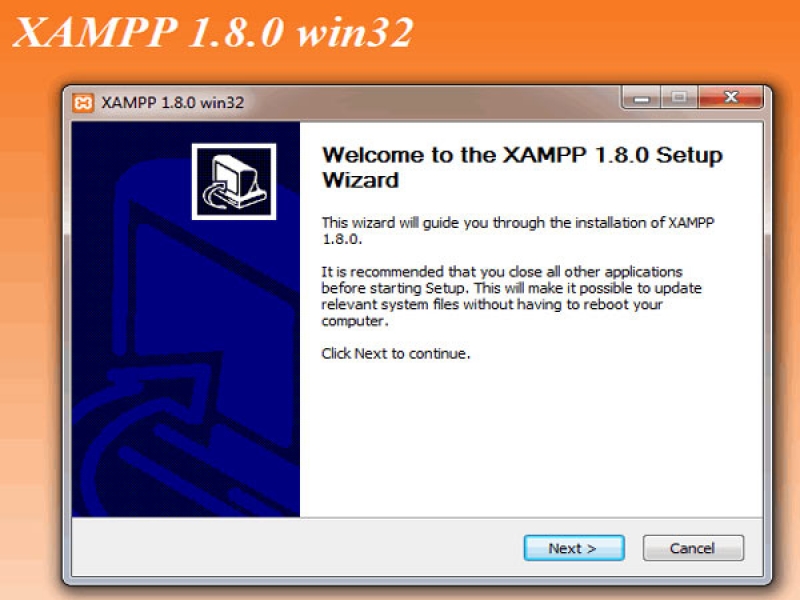
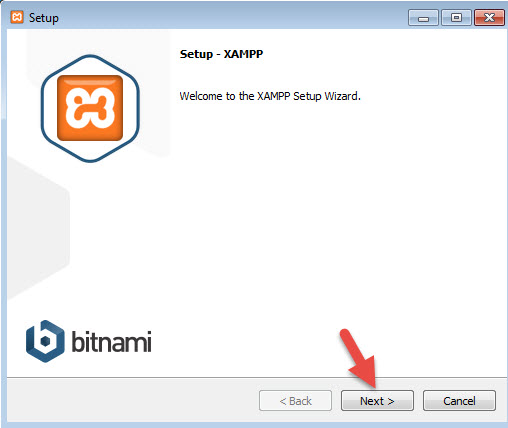
Bước 2: Cài đặt mở file xampp-win 32-5.5.19-0-VC11-installer.exe vừa tải về để cài đặt -> Chọn Next
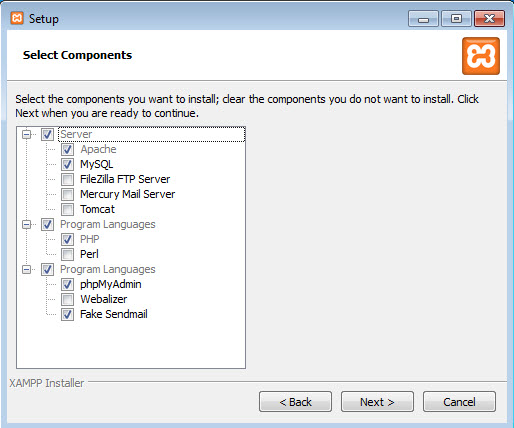
Bước 3: Ở phần chọn Components như hình dưới vì không phải cái nào trong gói XAMPP cũng cần thiết ->Chọn Next .
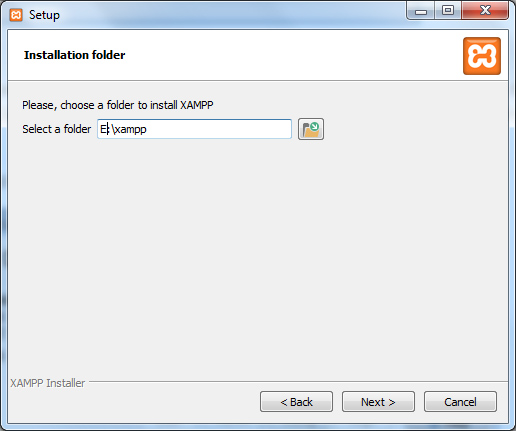
Bước 4: Chọn thư mục cài đặt Xampp
Mặc định khi cài đặt hệ thống sẽ chọn ổ c:xampp .Theo mình bạn nên chuyển sang ổ D,E hoặc các ổ không phải ổ cài Win sẽ an toàn hơn (chọn ổ khác) như hình minh họa dưới đây và tạo thư mục xampp -> Chọn Next
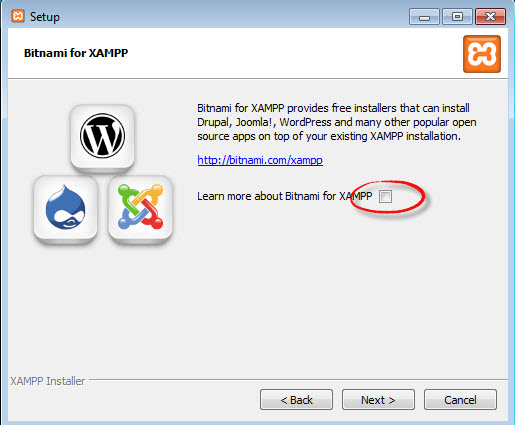
Bước 5: Bỏ tích chọn Learn more about Bitnami for XAMPP -> Chọn Next
Bước 6: Tiến tình cài đặt
Chờ hệ thống cài đặt xong bạn hãy khởi động lại máy tính để hệ thống có thể làm mới thông tin và start localhost
Bước 7: Khởi động localhost
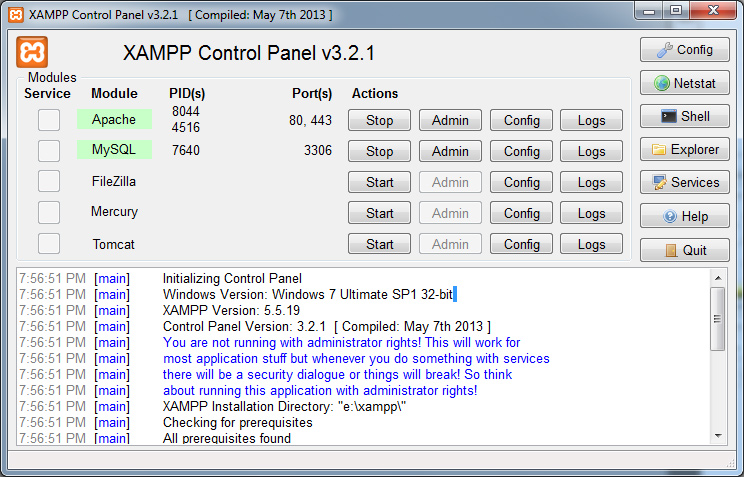
Vào ổ E:xamppxampp-panel.exe để mở bảng điều khiển của XAMPP hoặc vào Start -> All Programs -> XAMPP-> Mở Xampp Control Panel xuất hiện cửa sổ như hình dưới đây.
Trong phần Actions -> Nhấp chuột vào Start với Apache và MySQL
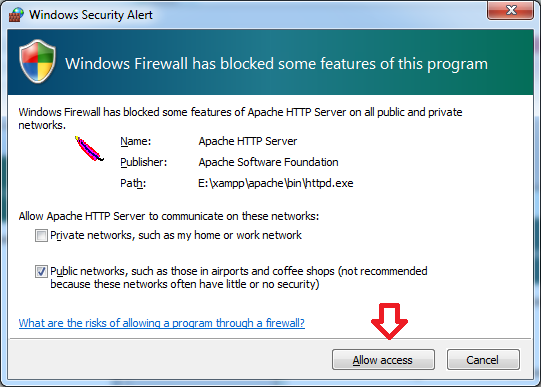
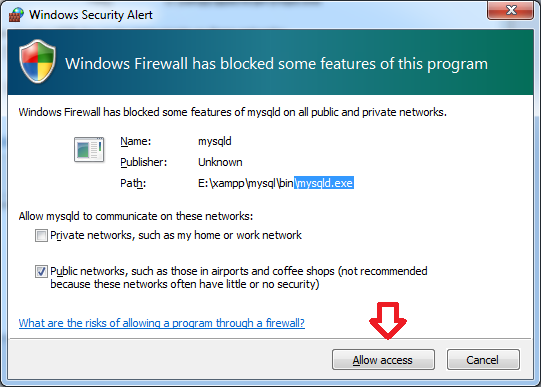
Với Win 7, Win 8 và các Window cao hơn thường sẽ yêu cầu cho phép Public NetWorks cho Firewall bằng cách bạn nhấp chuột và0 Allow Access với mysqld.exe và httpd.exe như hình dưới đây:
Kết quả: Nếu hai ứng dụng chuyển sang màu xanh thì việc khởi động đã thành công, còn ngược lại nếu không thành công thì bạn nên xem phần chú ý trong mục I.
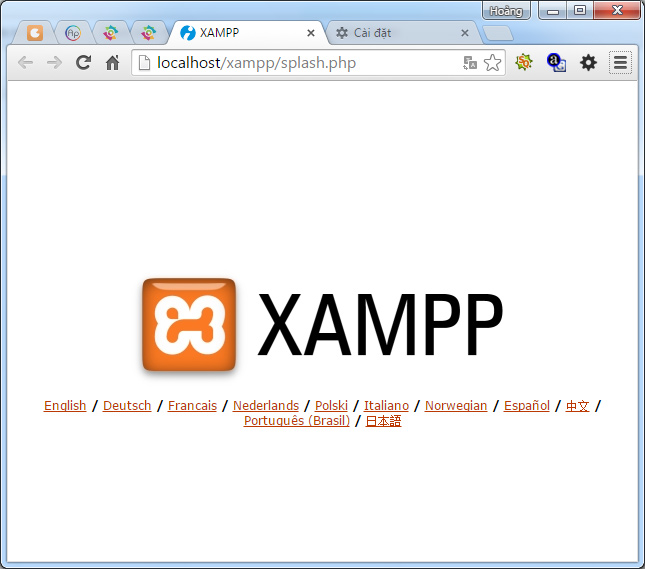
Bước 8: Test Localhost trên trình duyệt. Mở trình duyệt (có thể dùng bất kỳ trình duyệt nào chrome, firefox, IE…) với url: http://localhost
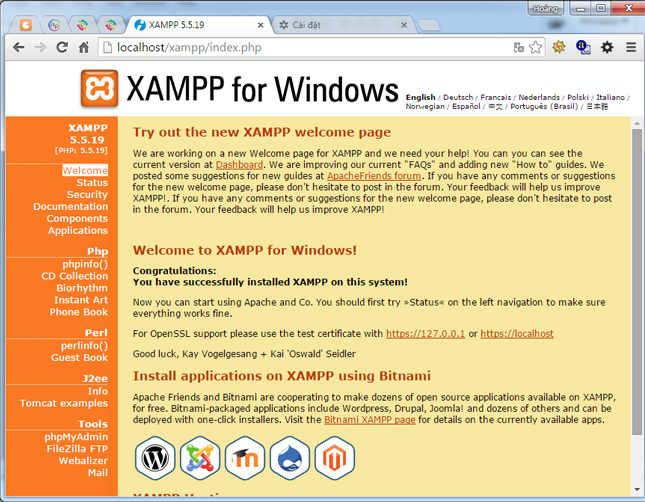
Chọn ngôn ngữ English phía bên dưới để truy cập vào trang quản lý localhost để thuận tiện thao tác hơn.
Để xem hệ thống bạn vào thư mục như mình hướng dẫn thì vào E:xampphtdocs | Thực hiện tới bước thứ 8 này bạn đã cài đặt thành công.
4 - 4. Kết Luận:
Không như
Appserv, Xampp có chương trình quản lý khá tiện lợi, cho phép chủ động bật tắt hoặc khởi động lại các dịch vụ máy chủ bất kỳ lúc nào.
Xampp chính là một phần mềm cho phép bạn giả lập môi trường
server hosting cho phép bạn chạy thử
demo một
website ngay trên chiếc máy vi tính của bạn không cần thiết phải mua
hosting hay
vps.
Xem thêm chuyên mục:
Blog Kiến Thức
 1
1
 Xem thêm chuyên mục:












Sau bao lần thiết kế Website tại các đơn vị khác không vừa ý vì không làm được chức năng đặt hàng và giao nhận hàng cho tôi. Tôi tìm đến VietWeb làm việc trực tiếp CEO VietWeb, tôi rất ưng ý vì bạn ấy rất nhiệt tình tư vấn cho tôi. Kỹ thuật VietWeb chăm sóc tôi rất tận tình làm website để tôi đi vào hoạt động trong 5 năm qua. Cảm ơn các bạn!